
KI-Bildbearbeitungsprogramm Funktionen im Überblick, nach Aufgaben sortiert
Welche Funktion brauche ich für mein Foto? Die Antwort fällt leichter, wenn Sie vom Problem ausgehen und nicht vom Menü.
Das KI-Bildbearbeitungsprogramm bündelt viele KI-Tools und weitere Funktionen in sieben Menügruppen. Dieser Artikel sortiert sie nach Aufgaben: Was tun bei einem dunklen Foto, bei Kratzern, einem störenden Gegenstand oder einem zu kleinen Bild? Die Tabelle ordnet jedem Problem die passende Funktion zu, danach folgen Beispiele aus dem Alltag.
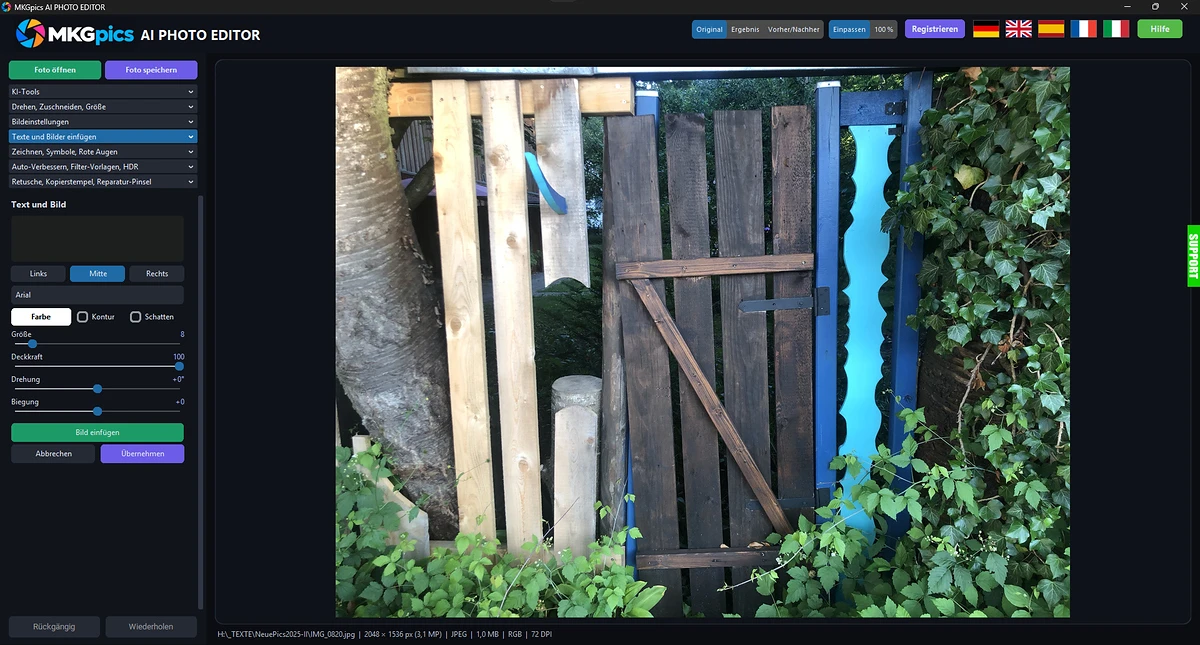
Die Gruppe Text und Bild im KI-Fotoprogramm, hier an einem dunklen Foto mit Holztor.
Funktionen im KI-Bildbearbeitungsprogramm nach Aufgaben sortiert
| Problem im Foto | Passende Funktion | Menügruppe |
|---|---|---|
| Foto ist schief oder der Ausschnitt stört | Drehen und Zuschneiden | Drehen, Zuschneiden, Größe |
| Foto ist zu dunkel, zu blass oder zu flau | Bildeinstellungen oder Automatisch verbessern | Bildeinstellungen, Auto-Verbessern |
| Foto soll einen bestimmten Look bekommen | Filter-Vorlagen, HDR, Schwarzweiß, Sepia | Auto-Verbessern, Filter-Vorlagen, HDR |
| Kratzer, Flecken oder Hautunreinheiten | Reparatur-Pinsel, Kopierstempel, Glätten | Retusche, Kopierstempel, Reparatur-Pinsel |
| Person oder Gegenstand stört im Bild | Objekte entfernen | KI-Tools |
| Hintergrund oder Himmel soll anders sein | Hintergrund entfernen, Himmel ersetzen | KI-Tools |
| Foto ist körnig oder unscharf | Rauschen mindern, Schärfen | KI-Tools |
| Kleines Bild soll größer werden | Hochskalieren | KI-Tools |
| Schwarzweißfoto soll Farbe bekommen | Kolorieren | KI-Tools |
| Rote Augen auf Blitzfotos | Rote Augen | Zeichnen, Symbole, Rote Augen |
| Hinweis, Beschriftung oder Logo im Bild | Text, Bild einfügen, Pfeil, Rahmen | Texte und Bilder einfügen, Zeichnen |
KI-Tools im KI-Bildbearbeitungsprogramm
Die KI-Tools übernehmen Aufgaben, die von Hand viel Zeit kosten. Beim Hintergrund entfernen trennen sie Motiv und Umgebung, und das Ergebnis lässt sich mit durchsichtigem oder farbigem Grund speichern. Beim Objekte entfernen markieren Sie die Stelle mit dem Pinsel, und die KI füllt sie passend zur Umgebung. Rauschen mindern und Schärfen verbessern körnige oder weiche Aufnahmen, das Hochskalieren verdoppelt oder vervierfacht Breite und Höhe, und die Kolorierung färbt Schwarzweißfotos in zwei Qualitätsstufen ein. Mit dem Himmel ersetzen tauschen Sie einen grauen gegen einen passenden Himmel.
Alle KI-Tools rechnen lokal auf dem Rechner, ohne Cloud-Upload, ohne Konto und ohne Abo. Das Ergebnis ist eine Interpretation der KI, deshalb lohnt der Blick auf Kanten und Details bei 100 Prozent.
Weitere Funktionen im KI-Bildbearbeitungsprogramm
Zusätzlich zu den vielen KI-Tools stehen weitere Funktionen bereit, die ohne KI arbeiten und sich in wenigen Klicks bedienen lassen.
Auto-Verbessern, Filter und HDR im KI-Bildbearbeitungsprogramm
Die Schaltfläche „Automatisch verbessern“ startet eine automatische Korrektur. Darunter liegen Filter-Vorlagen wie Vintage, Kühl, Warm, Dramatisch, Strahlend, Lebendig, Strahlend warm und Kino, vier HDR-Stufen sowie Schwarzweiß mit Klassisch, Kontrastreich, Hell und Rotfilter und Sepia mit Klassisch, Warm, Verblasst und Dunkel. „Übernehmen“ bestätigt den Look, „Zurücksetzen“ verwirft ihn.
Retusche im KI-Bildbearbeitungsprogramm
Der Kopierstempel kopiert Pixel unverändert, der Reparatur-Pinsel gleicht sie an Helligkeit und Farbe der Umgebung an. Glätten macht Haut und Flächen weich, Abwedeln und Nachbelichten hellt auf oder dunkelt ab, und Weichzeichnen oder Schärfen wirkt gezielt an der gemalten Stelle. Größe, Weicher Rand und Stärke stellen Sie mit Reglern ein.
Text und Bild im KI-Bildbearbeitungsprogramm
Der Screenshot zeigt, wie viele Einstellungen die Gruppe Text und Bild bietet: Ausrichtung links, mittig oder rechts, Schriftart, Farbe, Kontur und Schatten sowie Größe, Deckkraft, Drehung und Biegung. Bei dunklen Fotos wie dem Holztor im Beispiel hilft eine helle Schrift mit Kontur oder Schatten, damit der Text lesbar bleibt. Mit „Bild einfügen“ legen Sie ein weiteres Bild, etwa ein Logo, über das Foto. Platzieren Sie Schrift in ruhigen Bildbereichen, etwa auf dem Himmel oder einer glatten Fläche, und nicht über feinen Strukturen wie Laub.
Gemeinsame Bedienung der Funktionen im KI-Bildbearbeitungsprogramm
Fast jede Gruppe folgt demselben Muster: Werkzeug wählen, Regler einstellen, im Bild arbeiten und mit „Übernehmen“ bestätigen. Oben schalten Sie zwischen Original, Ergebnis und Vorher/Nachher um, unten stehen „Rückgängig“ und „Wiederholen“. Gespeichert wird unter anderem als PNG, JPG oder WebP, und das Original wird nie überschrieben. Die EXIF-Daten, etwa das Aufnahmedatum, lassen sich beim Speichern optional behalten. Probieren Sie eine Funktion zuerst an einer Kopie aus und vergleichen Sie mit Vorher/Nachher, bevor Sie die nächste Gruppe öffnen. So bleibt nachvollziehbar, welcher Schritt welche Wirkung hatte.
Beispiele für Funktionen im KI-Bildbearbeitungsprogramm im Alltag
- Familienfoto: Kratzer mit dem Reparatur-Pinsel entfernen, Rauschen mindern und ein Schwarzweißbild kolorieren.
- Verkaufsfoto: Hintergrund entfernen, schärfen und auf weißem oder farbigem Grund als JPG speichern.
- Urlaubsbild: Himmel ersetzen, störende Personen entfernen und mit HDR mehr Details herausholen.
- Webseitenbild: Zuschneiden, Größe anpassen und als WebP speichern.
- Anleitung: Pfeile und Rahmen zeichnen und einen Text als Beschriftung einfügen.
Jedes Beispiel nutzt nur zwei oder drei Funktionen, denn meist genügt wenig, um ein Foto deutlich zu verbessern. Wichtig ist die Auswahl nach dem Problem und nicht der Griff zu jedem Regler.
Was ein KI-Bildbearbeitungsprogramm nicht ersetzt
Keine Funktion macht aus einer völlig verwackelten oder stark unterbelichteten Aufnahme ein scharfes Foto. Auch Farben bei der Kolorierung und gefüllte Flächen beim Objekte entfernen sind eine Annahme der KI. Gutes Licht und eine saubere Aufnahme bleiben die beste Grundlage, und die Funktionen verbessern sie dann gezielt. Auch die Reihenfolge zählt: Erst Ausschnitt und Helligkeit, dann Reparaturen, danach Filter, Text und Zeichnungen. So werden Gestaltungselemente nicht verzerrt oder verdeckt.
Fragen zu den Funktionen im KI-Bildbearbeitungsprogramm
Welche Funktionen hat das KI-Bildbearbeitungsprogramm?
Zu den KI-Tools gehören Hintergrund entfernen, Objekte entfernen, Rauschen mindern, Schärfen, Hochskalieren, Kolorieren und Himmel ersetzen. Dazu kommen Drehen, Zuschneiden, Bildeinstellungen, Filter, HDR, Retusche, Zeichnen sowie Text und Bild.
Kann ich im KI-Bildbearbeitungsprogramm Texte und Bilder in ein Foto einfügen?
Ja. In der Gruppe Texte und Bilder einfügen wählen Sie Schriftart, Farbe, Kontur, Schatten, Größe, Deckkraft, Drehung und Biegung. Mit „Bild einfügen“ legen Sie ein weiteres Bild über das Foto.
In welchen Formaten kann ich im KI-Bildbearbeitungsprogramm Fotos speichern?
Unter anderem als PNG, JPG und WebP, bei JPG und WebP mit wählbarer Qualität. Das Original wird nie überschrieben, jedes Ergebnis landet als neue Datei.